
Airbrush tips replicate spray cans with a 3D conical spray. Customize Brush Tip Shape options like Granularity, Spatter, Hardness, and Distortion controls. With a stylus, alter the spread of sprayed strokes by changing pen pressure.
Showing posts with label tiengviet. Show all posts
Windows: Tra Từ Điển Nhanh Với 1TuDien trên FireFox, WaterFox, Palemoon

Tra Từ Điển Nhanh Với 1TuDien trên FireFox, WaterFox, Palemoon
1TuDien ra đời với mong
muốn là công cụ Từ điển trực tuyến luôn sẳn sẳng phục vụ cho tất cả mọi
người khi làm việc hay học tập. Hỗ trợ 5 ngôn ngữ cho Dữ liệu từ điển và
Giao diện, bao gồm: Tiếng Việt, Tiếng Anh, Tiếng Pháp, Tiếng Hoa (chữ
Hán, chữ Nôm) và Tiếng Nhật và các từ điển, danh bạ Chuyên ngành được
xây dựng và bổ sung hằng ngày. 1TuDien còn cung cấp khả năng tự động
Dịch văn bản cho 1640 cặp ngôn ngữ trên thế giới. 1TuDien hy vọng sẽ
phục vụ tốt nhất cho thật nhiều người Việt và người nước ngoài học tiếng
Việt.
Đặc điểm:
Được thiết kế và hoạt động với tiêu chí Đơn giản, dễ dàng sử dụng với nhiều ưu điểm như sau:
* Không bắt buộc lựa chọn Từ điển cần tra, Không phải Enter.
* Không mất nhiều Thời gian để học cách sử dụng.
* Phát âm với đầy đủ 5 ngôn ngữ Việt, Anh, Pháp, Hoa (chữ Hán, chữ Nôm), Nhật.
* Đề nghị từ liên quan và hổ trợ Hình thái từ (tiếng Anh).
* Dữ liệu bao gồm các bộ từ điển: Từ điển Anh - Việt, Từ điển Việt - Anh, Từ điển Tiếng Việt, Từ điển Anh - Anh, Từ điển Pháp Việt, Từ điển Việt - Pháp, Từ điển Hán - Việt, Từ điển Việt - Hán, Từ điển Nhật - Anh, Từ điển Anh - Nhật.
* Dịch tự động cho 1640 cặp ngôn ngữ trên thế giới (sử dụng Google API).
* Tự động nhận dạng từ hay đoạn văn được chọn để Tra từ hay Dịch văn bản.
* Và rất nhiều các tiện ích khác.
HƯỚNG DẪN SỬ DỤNG
Có 7 cách tra từ, dịch văn bản với 1TuDien Addon:
a. Giữ phím Shift và rê chuột đến từ cần tra.
b. Giữ phím Shift và click chuột phải lên từ cần tra, đoạn văn bản cần dịch (đã chọn).
d. Giữ phím Ctrl và rê chuột đến từ cần tra, đoạn văn bản cần dịch (đã chọn).
e. Giữ phím Ctrl và click chuột phải lên từ cần tra, đoạn văn bản cần dịch (đã chọn) .
f. Chọn từ hoặc đoạn văn (bôi đen) và nhấn tổ hợp phím Ctrl+Z để tra từ, dịch văn bản.
g. Click chuột phải lên từ cần tra hay đoạn cần dịch và chọn "Tra từ ... với 1TuDien" hay Dịch với 1TuDien.com.
h. Nhấp đúp vào từ cần tra.
Download:
Đặc điểm:
Được thiết kế và hoạt động với tiêu chí Đơn giản, dễ dàng sử dụng với nhiều ưu điểm như sau:
* Không bắt buộc lựa chọn Từ điển cần tra, Không phải Enter.
* Không mất nhiều Thời gian để học cách sử dụng.
* Phát âm với đầy đủ 5 ngôn ngữ Việt, Anh, Pháp, Hoa (chữ Hán, chữ Nôm), Nhật.
* Đề nghị từ liên quan và hổ trợ Hình thái từ (tiếng Anh).
* Dữ liệu bao gồm các bộ từ điển: Từ điển Anh - Việt, Từ điển Việt - Anh, Từ điển Tiếng Việt, Từ điển Anh - Anh, Từ điển Pháp Việt, Từ điển Việt - Pháp, Từ điển Hán - Việt, Từ điển Việt - Hán, Từ điển Nhật - Anh, Từ điển Anh - Nhật.
* Dịch tự động cho 1640 cặp ngôn ngữ trên thế giới (sử dụng Google API).
* Tự động nhận dạng từ hay đoạn văn được chọn để Tra từ hay Dịch văn bản.
* Và rất nhiều các tiện ích khác.
HƯỚNG DẪN SỬ DỤNG
Có 7 cách tra từ, dịch văn bản với 1TuDien Addon:
a. Giữ phím Shift và rê chuột đến từ cần tra.
b. Giữ phím Shift và click chuột phải lên từ cần tra, đoạn văn bản cần dịch (đã chọn).
d. Giữ phím Ctrl và rê chuột đến từ cần tra, đoạn văn bản cần dịch (đã chọn).
e. Giữ phím Ctrl và click chuột phải lên từ cần tra, đoạn văn bản cần dịch (đã chọn) .
f. Chọn từ hoặc đoạn văn (bôi đen) và nhấn tổ hợp phím Ctrl+Z để tra từ, dịch văn bản.
g. Click chuột phải lên từ cần tra hay đoạn cần dịch và chọn "Tra từ ... với 1TuDien" hay Dịch với 1TuDien.com.
h. Nhấp đúp vào từ cần tra.
Download:
Hướng dẫn tạo boot Fedora bằng liveusb-creator
Hướng dẫn tạo boot Fedora 20 từ USB với liveusb-creator

2. Tải về LiveUSB Creator trên Window
- Sau đó cài đặt bình thường như các phần mềm khác.
3. Sử dụng LiveUSB Creator
- Cắm cái USB vào máy, nên có tối thiều 2GB nếu bạn chọn phiên bản cài đặt dưới 2Gb còn nếu bản full soft thì là tối thiểu 8GB hoặc 16GB tùy dung lượng bản cài đặt.
- Chạy phần mềm LiveUSB Creator
- Chọn Browse dẫn tới file ISO Fedora được tải về trong phần trước

- Kiểm tra phần Target Device xem đã chọn đúng USB chưa

- Phần Persistant Storage cứ để nguyên giá trị 0MB
- Cuối cùng nhấn vào nút Create Live USB và chờ tiến trình hoàn tất 100%
Như vậy là đã hoàn thành và chỉ việc cắm vào máy và chạy thôi.
Windows: Download Photoshop CS6

What 's new in Photoshop CS6?
Airbrush tips
Specify the stylus tilt, rotation, and pressure. Choose Window > Brush, and select Brush Pose to paint with a specified tilt, rotation, and pressure. Use a stylus to change the stroke relative to the default pose, or select Override options to maintain a static pose.
Windows: Tải về Photoshop CS6
Những tính năng mới trong trong Photoshop CS6
Crop Tool: được cải tiến giúp người sử dụng xem trước tương tác qua đó có thể hình dung tốt hơn kết quả mình nhận được. Dễ dàng chọn vùng và điều chỉnh kích thước, biên độ.
Blur Gallery: Cung cấp 3 lựa chọn Field Blur/ Iris Blur/ Tilt Shift trong đó chọn Iris blur sẽ xuất hiện hình oval trên bức ảnh cho phép người dùng chọn vùng ảnh muốn được làm rõ nét nhất. Vùng nằm ngoài hình oval sẽ mờ dần đi và người dùng có thể quy định ảnh bắt đầu mờ dần từ vị trí nào cũng như điều chỉnh độ mờ.
Adaptive Wide Angle: cho phép uốn cong hình ảnh theo góc độ mong muốn tạo ra những bức hình đầy nghệ thuật.
Video Demo: được thiết kế theo phong cách timeline clip với nhiều hiệu ứng động và chèn âm thanh giúp người dùng tạo ra được các video chuyên nghiệp nhanh chóng và dễ dàng.
Content Aware Patch: cho phép người dùng lấp đi những chi tiết không mong muốn hoặc đắp lỗ thủng trên bức hình do cắt hoặc xóa bằng cách sao chép những họa tiết của vùng gần đó thế vào.
Content Ware Move: giúp người sử dụng di chuyển một đối tượng đã chọn trong ảnh sang vị trí khác một cách dễ dàng, nhanh chóng chỉ với thao tác chọn vùng và kéo thả mà không để lại dấu vết nào và không cần các thao tác phân lớp phức tạp.
Camera Raw 7.0: là công cụ lựa chọn và điều chỉnh màu sắc, tô màu và các hình mẫu với kênh màu. Các điều chỉnh riêng biệt giúp dễ dàng quản lý và theo dõi kết quả điều chỉnh ngay trên màn hình.
*. Tải về Photoshop CS6
>> Download Photoshop CS6
Hướng dẫn cài đặt Eclipse trên Fedora

Nền tảng Eclipse (Eclipse Platform) được thiết kế để xây dựng các môi trường phát triển tích hợp (các IDE).
Nó có thể được dùng để tạo ra các giải pháp tính toán đa dạng, xuyên suốt từ đầu đến cuối cho nhiều môi trường thi hành.
Cài đặt Eclipse SDK 4.3.2 (Kepler) trên Fedora 20/19/18, CentOS/Red Hat (RHEL) 6.5/5.10
1. Cài đặt Sun/Oracle Java JDK 7
2. Tải về Eclipse SDK 4.3.2 (Kepler)
Tải về từ www.eclipse.org/downloads. Chọn bản 32 bit hoặc 64 tùy theo phiên bản fedora hiện hành.
3. Truy cập vào quyền root
4. Giải nén gói Eclipse (ví dụ: to /opt <đường_dẫn>)
5. Thêm quyền truy cập đến tất cả các file
6. Tạo đường dẫn Eclipse đến /usr/bin path
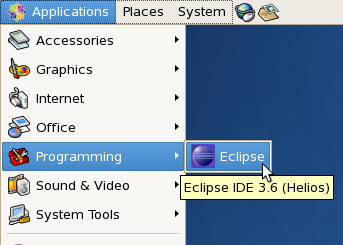
7. Tạo icon trên Gnome desktop
8. Chạy Eclipse 4.3.2
From command line use eclipse command
hoặc

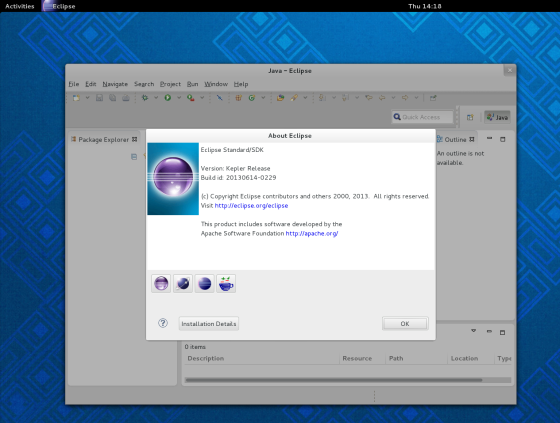
9. Giao diện Eclipse 4.3 , đang chạy trên Fedora 20 64-bit
Giải đáp thắc mặc:
Nếu bạn nhận được một lỗi như thế này:
Failed to load the JNI shared library /usr/java/jdk1.6.0_21/jre/bin/../lib/i386/client/libjvm.so
Or
/usr/java/jdk1.6.0_21/jre/bin/../lib/i386/client/libjvm.so: cannot enable executable stack as shared object requires: Permission denied
Or
/usr/java/jdk1.6.0_21/jre/bin/../lib/i386/client/libjvm.so: cannot enable executable stack as shared object requires: Permission denied
Gõ lệnh:
và thử lại.
Những lệnh cơ bản trên Fedora/Linux
Những lệnh cơ bản trên linux / fedora

Các lệnh kiểm tra performance
- cat /proc/cpuinfo hiển thị thông tin CPU
- cat /proc/meminfo hiển thị thông tin về RAM đang sử dụng
- cat /proc/version hiển thị phiên bản của kernel
- cat /proc/ioports xem thông tin I/O port
- cat /proc/interrupts xem thông tin interrupt
- cat /proc/dma xem thông tin về DMA
- cat /etc/redhat-release hiển thị phiên bản Centos
- uname -a hiển thị các thông tin về kernel
- free -m hiển thị lượng RAM còn trống
- df -h hiển thị thông tin những file hệ thống nơi mỗi file thường trú hoặc tất cả những file mặc định và lệnh này có thể xem được dung lượng ổ cứng đã sử dụng và còn trống bao nhiêu.
- du -sh xem dung lượng của thư mục hiện tại
- du -ah xem chi tiết dung lượng của các thư mục con, và cả các file
- du -h –max-depth=1 xem dung lượng các thư mục con ở cấp 1 (ngay trong thư mục hiện tại)
- df kiểm tra dung lượng đĩa cứng, các phân vùng đĩa
- top hiển thị sự hoạt động của các tiến trình, đặc biệt là thông tin về tài nguyên hệ thống và việc sử dụng các tài nguyên đó của từng tiến trình.
Các lệnh hệ thống
- exit thoát khỏi cửa sổ dòng lệnh.
- logout tương tự exit.
- reboot / init 6 / shutdow -r khởi động lại hệ thống.
- halt / shutdow -h now / init 0 / poweroff tắt máy
- hostname xem tên máy tính
- startx khởi động chế độ xwindows từ cửa sổ terminal.
- clear xoá trắng cửa sổ dòng lệnh.
- hwclock Fix lịch của bios
- cal xem lịch hệ thống.
- yum update –y Update Linux (CentOS)
- date xem ngày, giờ hệ thống.
- date –s “27 SEP 2011 14:26:00” Đặt ngày giờ hệ thống theo string
- date +%Y%m%d -s “20130318″ đặt ngày hệ thống (không thay đổi giờ)
- date +%T -s “00:29:00″ đặt giờ hệ thống, không thay đổi ngày
Lệnh thao tác với tập tin text
- wc đếm số dòng, số kí tự… trong tập tin
- touch tạo một tập tin.
- cat xem nội dung tập tin.
- more xem nội dung tập tin theo trang.
- less xem nội dung tập tin theo dòng.
- tail xem nội dung tập tin (mặc định xem 10 dòng cuối).
- head xem nội dung tập tin (mặc định xem 10 dòng đầu).
- vi khởi động trình soạn thảo văn bản vi.
- man Xem hướng dẫn thực hiện các lệnh
Lệnh quản lí ứng dụng và tiến trình
- rpm kiểm tra, gỡ bỏ hoặc cài đặt 1 gói .rpm
- ps kiểm tra hệ thống tiến trình đang chạy.
- kill dừng tiến trình khi tiến trình bị treo.
- pstree hiển thị tất cả các tiến trình dưới dạng cây.
- sleep cho hệ thống ngừng hoạt động trong một khoảng thời gian.
- yum Cài đặt các ứng dụng đóng gói (giống rpm)
- wget Tải các ứng dụng từ một website về
- sh Chạy một ứng dụng có đuôi .sh
Lệnh quản lý user
- useradd tạo một người dùng mới.
- userdel xoá người dùng đã tạo.
- usermod thay đổi thông tin user.
- passwd đặt và thay đổi password cho người dùng.
- groupadd tạo một nhóm người dùng mới.
- groupdel xoá nhóm người dùng đã tạo.
- gpasswd thay đổi password của một nhóm người dùng.
- su cho phép đăng nhập với tư cách người dùng khác.
- groups hiển thị nhóm của user hiện tại.
- who / w cho biết ai đang đăng nhập hệ thống.
- skill -9 –t pst/0 để gỡ bỏ session pst/0
- xem danh sách user: #vi /etc/passwd
- xem danh sách nhóm: #vi /etc/group
- chmod <permission> [tên file] thay đổi quyền cho file/thư mục (chỉ user sở hữu file mới thực hiện được)
- chown user [tên file] thay đổi chủ sở hữu file/thư mục
- chown user:group [tên file] thay đổi chủ sở hữu file/thư mục, đồng thời thay đổi nhóm sở hữu
- chgrp group [file/thu_muc] thay đổi group sở hữu file/thư mục
Lệnh quản lý service
- service –status-all Kiểm tra tất cả các service và tình trạng của nó.
- service httpd start khởi động dịch vụ httpd.
- whereis mysql hiển thị nơi các file dịch vụ được cài đặt.
- service –status-all | grep abc, xem tình trạng của tiến trình abc
- service <tên_dịch_vụ> start | stop | restart
- /etc/init.d/<tên_dịch_vụ> start | stop | restart
Ví dụ:
o service mysql stop
o /etc/init.d/mysqld start
o service mysql stop
o /etc/init.d/mysqld start
Các lệnh quản lý file và thư mục
- ls xem danh sách các file và thư mục con trong thư mục hiện thời
- ls -l như trên, nhưng liệt kê cả kích thước file, ngày cập nhật…
- ls -a liệt kê tất cả các file ẩn
- rm xóa file
- rmdir xóa thư mục rổng
- rm -rf xóa thư mục không rỗng.
- mv đổi tên / di chuyển thư mục hoặc file từ nơi này sang nơi khác
- cp copy file hoặc thư mục
- mkdir tạo thư mục
- cd chuyển thư mục
- pwd xem thư mục hiện hành
- find tìm kiếm file
- find /etc -name inittab : tìm file có tên inittab trong thư mục /etc
Lệnh nén và giải nén
- tar -cvf nén file/thư mục sang định dạng .tar
- tar -xvf giải nén file .tar
- gzip chuyển file .tar sang .tar.gz
- gunzip chuyển file .tar.gz về .tar
- tar -xzf giải nén file .tar.gz
- tar -zxvf giải nén file .tar.bz2
- tar -jxvf giải nén file .tar.gz2
Guide: Post Code To Blogger
How to post code to Blogger?

Vietnamese: Làm thế nào để viết code lên Blogger?
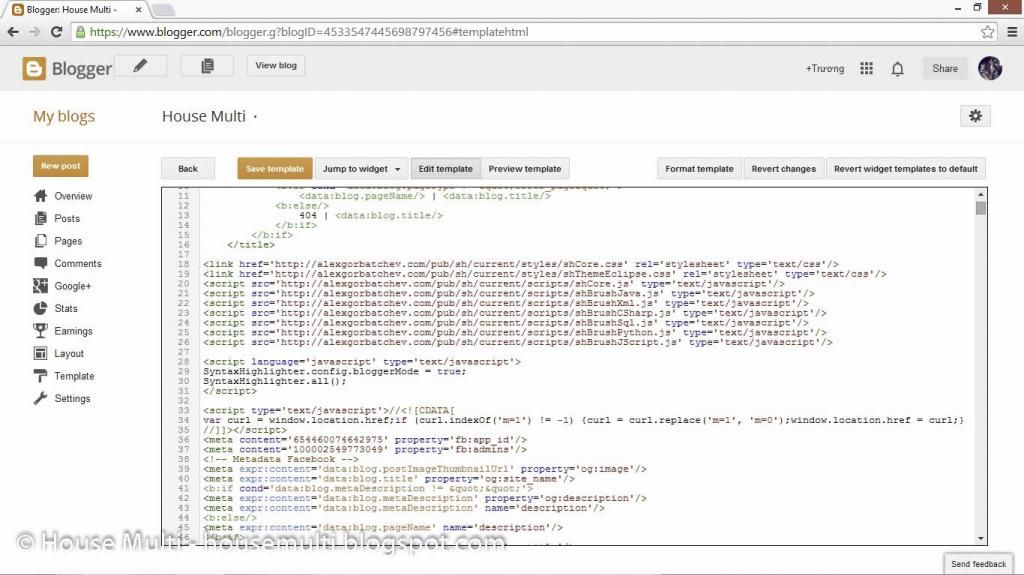
English: Go To Template >> insert into code:
VietNamese: Vào Template chèn đoạn code:
Code:

English: How to use?
Once you have the code with escaped characters, you can copy it on your blogger post inside <pre> tags. In the title you can choose a title for the code block and in the class you choose the code template to use.
Vietnamese: để sử dụng các bạn sử dụng thẻ <pre> và trong class là tên ngôn ngữ muốn hiện:
ví dụ ngôn ngữ cần hiện là XML thì class="brush:xml;" hoặc csharp: class="brush:csharp;"
Code:
<pre title="here goes a title" class="brush:xml;">
...
</pre>
Code Demo a code Csharp:
Code:
Vietnamese: Làm thế nào để viết code lên Blogger?
English: Go To Template >> insert into code:
VietNamese: Vào Template chèn đoạn code:
Code:
<link href="http://alexgorbatchev.com/pub/sh/current/styles/shThemeEclipse.css" rel="stylesheet" type="text/css"></link>
<script src="http://alexgorbatchev.com/pub/sh/current/scripts/shCore.js" type="text/javascript">
<script src='http://alexgorbatchev.com/pub/sh/current/scripts/shBrushJava.js' type='text/javascript'/>
<script src='http://alexgorbatchev.com/pub/sh/current/scripts/shBrushXml.js' type='text/javascript'/>
<script src='http://alexgorbatchev.com/pub/sh/current/scripts/shBrushCsharp.js' type='text/javascript'/>
<script src='http://alexgorbatchev.com/pub/sh/current/scripts/shBrushPython.js' type='text/javascript'/>
<script src='http://alexgorbatchev.com/pub/sh/current/scripts/shBrushSql.js' type='text/javascript'/>
<script language='javascript' type='text/javascript'>
    SyntaxHighlighter.config.bloggerMode = true;
    SyntaxHighlighter.all();
</script>
English: How to use?
Once you have the code with escaped characters, you can copy it on your blogger post inside <pre> tags. In the title you can choose a title for the code block and in the class you choose the code template to use.
Vietnamese: để sử dụng các bạn sử dụng thẻ <pre> và trong class là tên ngôn ngữ muốn hiện:
ví dụ ngôn ngữ cần hiện là XML thì class="brush:xml;" hoặc csharp: class="brush:csharp;"
Code:
<pre title="here goes a title" class="brush:xml;">
...
</pre>
Code Demo a code Csharp:
Code:
public static Point LatLongToPixel(double latitude, double longitude, double zoom)
{
    Point point = new Point();

    double centerPoint = Math.Pow(2, zoom + 7);
    double totalPixels = 2 * centerPoint;
    double pixelsPerLngDegree = totalPixels / 360;
    double pixelsPerLngRadian = totalPixels / (2 * Math.PI);
    double siny = Math.Min(Math.Max(Math.Sin(latitude * (Math.PI / 180)), -0.9999), 0.9999);
    point = new Point((int)Math.Round(centerPoint + longitude * pixelsPerLngDegree),
            (int)Math.Round(centerPoint - 0.5 * Math.Log((1 + siny) / (1 - siny)) * pixelsPerLngRadian));

    return point;
}
Subscribe to:
Posts
(
Atom
)